
Wat is Bluebeam Cloud?
Bluebeam Cloud bestaat uit twee verschillende applicaties: een Web pagina en een Mobiele App. Hieronder leggen wij het verschil uit.
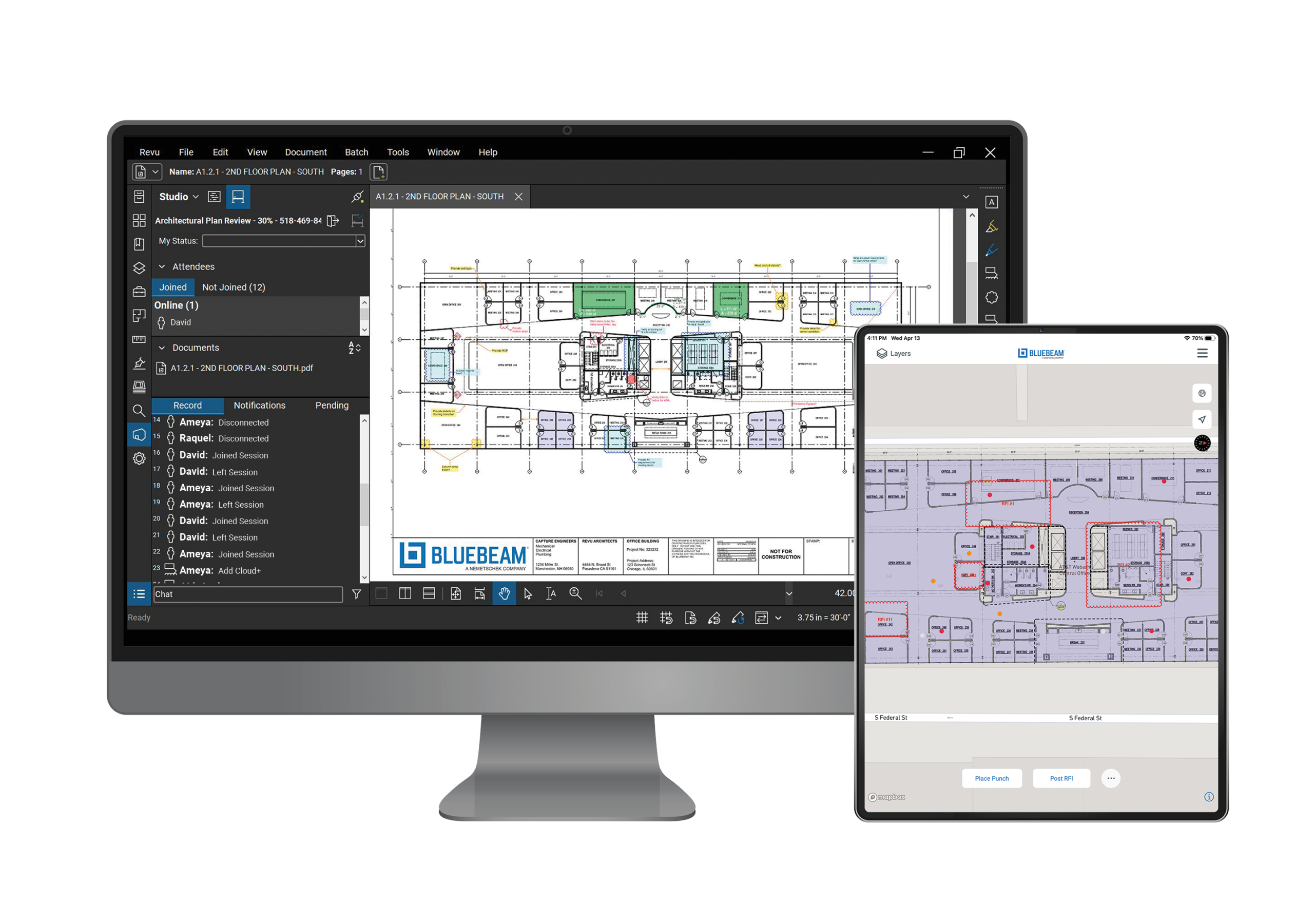
Bluebeam Web
Met Bluebeam’s webapplicatie kunt u gemakkelijk al uw bestanden openen en simpele bewerkingen doen in de webbrowser. U hebt hiervoor niet de zware software zelf nodig. Het is dus vooral handig als u even snel toegang wilt tot de juiste bestanden, om aantekeningen te maken, te meten, bestanden te delen of een sessie te starten. Het is ook handig voor mensen met een Mac, omdat de webversie van Bluebeam hier wél op draait.
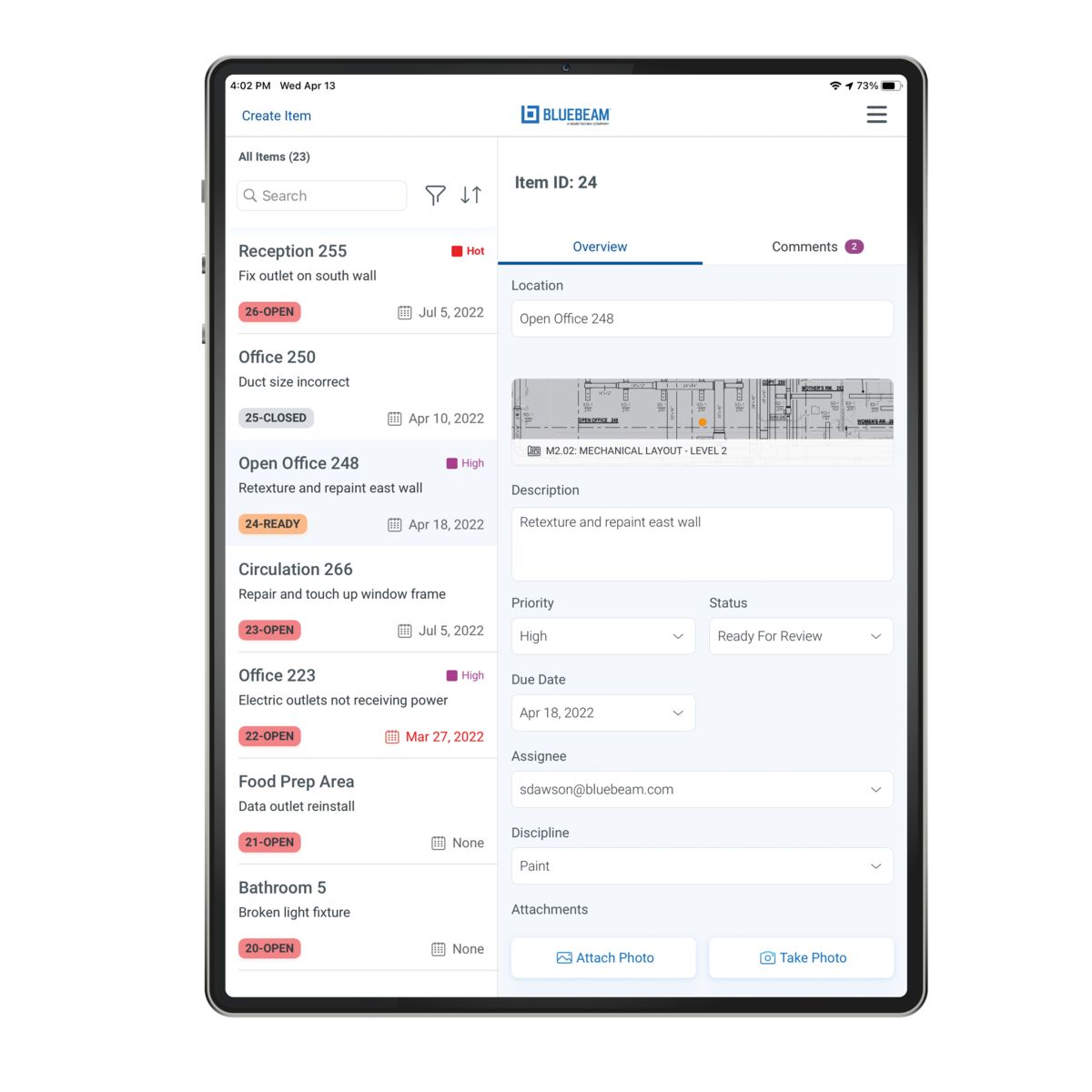
Bluebeam Mobiele App
De mobiele app van Bluebeam is heeft dezelfde functies als de webversie, maar is dan beschikbaar op uw favoriete mobiele apparaat. Het is vooral bedoeld om gemak op de bouwplaats te vergroten. De app download je op je tablet of iPad en geeft on- en offline toegang tot alle bestanden. Je kunt bijvoorbeeld op de bouwplaats afbeeldingen of aantekeningen toevoegen, en later online uploaden in de Cloud omgeving.

Waarom zou ik Bluebeam Cloud gebruiken?
- Bluebeam Cloud zit inbegrepen met uw Bluebeam Revu of Max licentie. U betaalt er dus niks extra voor!
- Het is licht en daardoor snel, perfect als u geen ingewikkelde tools nodig heeft of onderweg bent.
- Een groot bijkomend voordeel van Cloud is dat dit ook door Apple- en Linux-gebruikers kan worden gebruikt. U heeft dus geen Windows nodig, omdat het in de browser wordt geopend.
Installatie van de app
Volg de volgende stappen om Bluebeam Cloud te installeren op uw tablet of iPad.
Dat ziet er ongeveer zo uit.

Open de app. Selecteer de regio Duitsland en log in met uw Bluebeam ID (BBID). U hebt hiervoor een actief Bluebeam-abonnement nodig (Basics, Core of Complete).
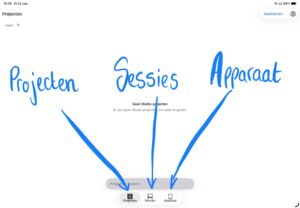
U kunt nu een project openen, meedoen met een live sessie of bestanden lokaal op uw apparaat vinden.
- Kies ‘Projecten‘ als u bij alle bestanden wilt komen binnen een gedeeld project. U werkt hiermee in de Bluebeam cloud, maar kunt niet tegelijk met collega’s aan hetzelfde bestand werken. U kunt het bestand inchecken, er individueel aan werken en dan weer uitchecken om het op de juiste manier te synchroniseren met uw team.
- Kies ‘Sessies‘ als u tegelijk met uw collega’s in één bestand wilt werken. Dit werkt alleen voor pdf-bestanden (en niet voor bijvoorbeeld Excelbestanden uit hetzelfde project). Sessies zijn meestal van tevoren gepland met de deelnemers. Met Bluebeam Basics kunt u alleen meedoen met een sessie, met Core, Complete en Max kunt u ook zelf nieuwe sessies starten.
- Om lokale bestanden te openen of projecten te starten kiest u ‘Apparaat‘. U werkt hiermee offline en dus niet in de Bluebeam cloud, maar u kunt hier wel toegang vinden tot andere cloudopslag indien u dit heeft gekoppeld aan uw tablet (zoals OneDrive of Dropbox).
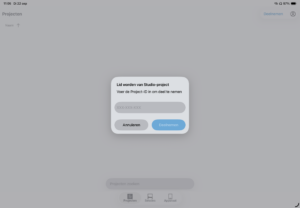
Voer de code in die is gekoppeld aan het project of de sessie. Hierna verschijnen alle bestanden die u nodig hebt.
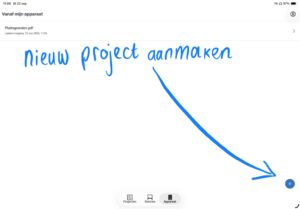
Om een nieuw project aan te maken of een bestand toe te voegen in de app klikt u op het blauwe + icoon rechtsonderin. Vervolgens kiest u het gewenste bestand.
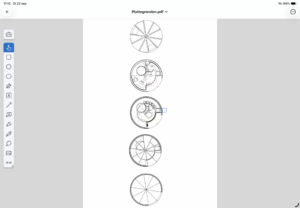
Klik op het bestand waaraan u wilt werken. Hierboven ziet u een voorbeeld tekening. U kunt nu beginnen met aantekeningen maken of metingen doen. Wilt u weten hoe deze functies werken, lees dan gerust nog even door.
Om door de tekening te bewegen kunt u met één vinger over het scherm schuiven. Om in- of uit te zoomen maakt u met twee vingers een knijpbeweging.
Opstarten webversie
Gebruikt u liever de webversie van Bluebeam Cloud? Volg dan onderstaande stappen om dit op te starten. Of scroll gelijk door naar de functies.
Voor de webversie van Bluebeam gaat u naar https://app.bluebeam.de/ of klikt u op de knop hieronder.

Bevindt u zich in Nederland? Kies dan Duitsland/Germany als serverregio.
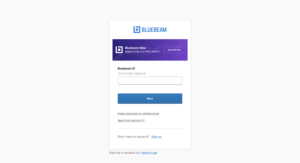
Vervolgens logt u in met uw Bluebeam ID en wachtwoord.
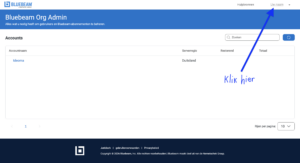
Als u bent ingelogd, komt u in het org-admin scherm, waarin u onder andere kunt zien hoeveel licenties u in totaal tot uw beschikking heeft, en hoeveel er gebruikt worden. Rechtsboven staat uw naam. Klik daarop.
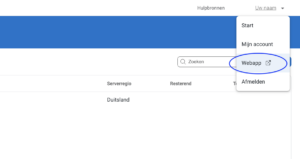
Er verschijnt nu een venster waarin u ‘Webapp’ kunt kiezen. Hiermee opent u de webversie van Bluebeam Cloud.
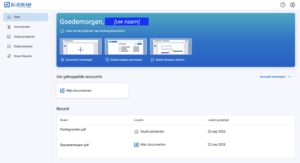
Dit is de home-pagina voor de webapplicatie. Hier kunt u projecten en bestanden openen, recente bestanden bekijken of nieuwe projecten of studio sessies beginnen.
Als u een bestand heeft geopend, moet u dit eerst uitchecken voor u het kunt bewerken, tenzij u in een live studiosessie zit. Dit werkt op dezelfde manier als in de Mobiele app. Dit en de andere functies zijn hieronder bij ‘functies‘ uitgelegd.
Functies
Hieronder hebben wij de functies van Bluebeam Cloud op een rij gezet.
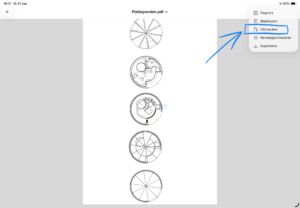
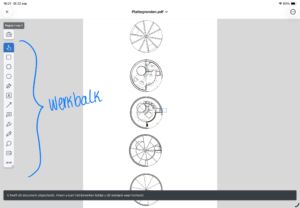
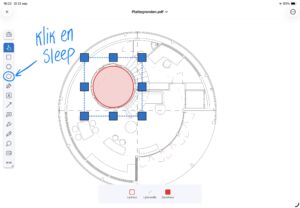
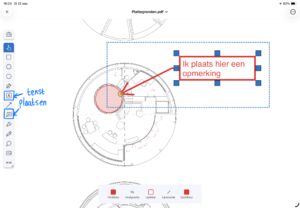
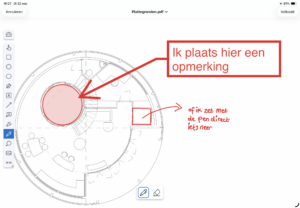
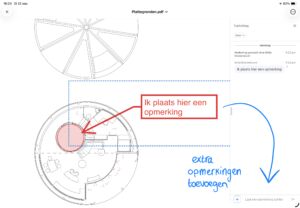
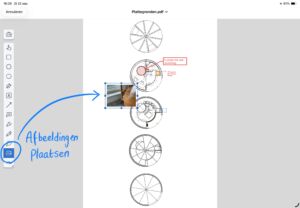
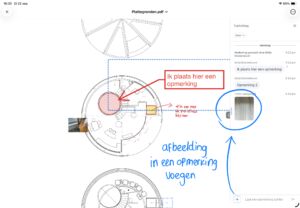
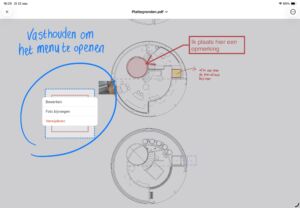
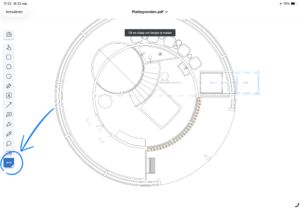
Selecteer de meet-tool.
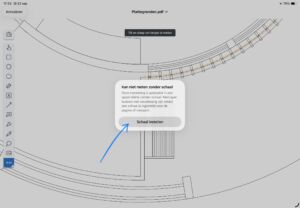
Als de schaal van de tekening nog niet gekalibreert is, doe dat dan eerst door de stappen te volgen.
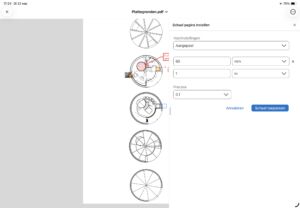
In het menu aan de rechterkant kiest u dan de juiste schaal en gewenste precisie.
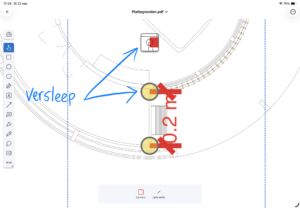
Plaats nu de twee gele cirkels op de plek die u wilt meten, door ze te verslepen naar de juiste lijnen op de tekening. U ziet bovenin ook een ingezoomd venster verschijnen om beter zichtbaar te maken waar u precies afmeet.
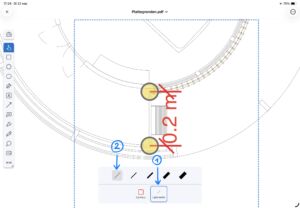
Als u een lengte of oppervlakte heeft geplaatst, kunt u eventueel onderin de lijndikte en de kleur veranderen.
Samenwerken kan op verschillende manieren in Bluebeam Cloud:
- Studio-Project
U kunt lid worden van een studio-project, waarna alle bestanden binnen dit project zichtbaar worden. U kunt bestanden in- en uitchecken om te zorgen dat synchronisatie juist verloopt en u en uw collega’s om de beurt in een bestand werken. Uw teamleden kunnen wel uw wijzigingen direct zien, ze synchroniseren automatisch.
- Studio-sessie
Tijdens een studio-sessie kunnen u en uw collega’s met elkaar tegelijk in een bestand werken. U hoeft het bestand dan dus niet in- en uit te checken. Let wel: om zelf een nieuwe Studio-sessie of een Studio-project aan te maken, heeft u minimaal een Core-, Complete– of Max-abonnement nodig. U kunt met een Bluebeam Basics-abonnement alleen meedoen aan een sessie, maar deze niet zelf starten.
- Offline
Heeft u geen internet, bijvoorbeeld omdat u op de bouwplaats bent? Zorg dan dat u het juiste bestand van tevoren heeft ingecheckt (of gedownload). U kunt dan offline markeringen toevoegen. Zodra u weer internet heeft, synchroniseert de app alle wijziginen automatisch met de cloud.
Meer weten?
Wilt u zich verder verdiepen of wat meer uitleg? Bekijk dan deze video over hoe u markeringen zet in Bluebeam Cloud.

 Bluebeam
Bluebeam Cloud
Bluebeam
Mijn collega’s hebben af en toe Bluebeam nodig. Hoe regel ik dat?
Bluebeam
Hoe weet ik of mijn collega’s hun Bluebeam-licentie gebruiken?
Bluebeam
Voor wie nog werkt met Bluebeam 20
 Bluebeam
Bluebeam Max is uit!
Bluebeam
Bluebeam levert weer!
 Bluebeam
Hoe goed beschermd zijn mijn gegevens bij Bluebeam op de Duitse server?
Bluebeam
Bluebeam Partner Certificeringen
Bluebeam
Email “Bluebeam – Important Org Admin information”
Bluebeam
Storing bij Bluebeam is voorbij
Bluebeam
Storing bij Bluebeam is voorbij
Bluebeam
Bluebeam-conferentie Amerika
Bluebeam