
GstarCAD 2027
Kies voor GstarCAD 2027 Standard, Professional of Plus de onderstaande download.
2/7/26 | build 260529 – 64 Bit, incl VBA en IFC
Oudere GstarCAD Versies
Heb je een licentie voor een eerdere versie? Download hier de juiste installatiebestanden.
Kies voor GstarCAD 2026 Standard, Professional of Plus.
4/6/26 | build 251225 | 64 Bit, incl VBA en IFC via ARCHLine.XP
Kies voor GstarCAD 2025 Standard of Professional.
26/8/24 | build 241224 | incl VBA en IFC
Kies voor GstarCAD 2024 Standard of Professional.
12/9/23 | build 240419 | incl VBA en IFC
Nog oudere downloads vindt u op onze archiefpagina.
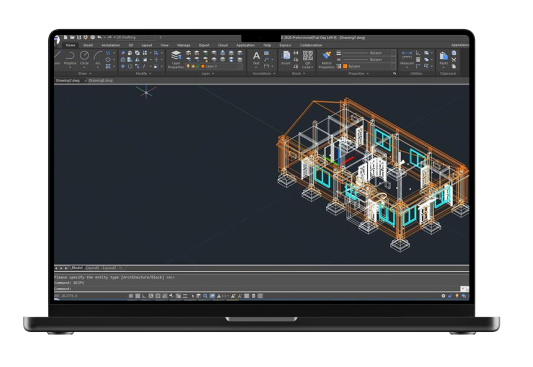
In 4 stappen GstarCAD installeren
Volg deze stappen voor een correcte en snelle installatie op je systeem:
- Download het ZIP-bestand
Klik hierboven op de gewenste GstarCAD-versie om het installatiebestand te downloaden. - Pak het bestand uit
Klik met de rechtermuisknop op het gedownloade .zip-bestand en kies voor ‘Alles uitpakken’. - Start de installatie met Administratorrechten
Open de uitgepakte map. Klik met de rechtermuisknop op ‘setup.exe‘ en selecteer ‘Als administrator uitvoeren’. Dit is essentieel om GstarCAD de juiste schrijfrechten te geven in Windows. Als u niet over de maximale rechten beschikt, vraag dan uw ICT-er om dit voor u te doen. - Activeer of Start de Demo
Volg de wizard op het scherm. Na de installatie kun je direct je licentiecode invoeren, of kiezen voor de gratis 30 dagen evaluatieversie.
Licentie nodig?
Koop hieronder direct je permanente licentie om GstarCAD zonder onderbreking te blijven gebruiken.
GstarCAD 2027 Standard
Voor al het denkbare 2D en 3D tekenwerk met extra tools en maximaal programmeerbaar. Dynamische blokken kunnen worden gebruikt maar niet worden ingeregeld. Geen solid modelling.
GstarCAD 2027 Professional
Alles wat GstarCAD Standard biedt, met daarbij ook 3D solid modelling en het inregelen van dynamische blokken.
GstarCAD 2027 Plus
Alles wat GstarCAD Professional biedt, met daarbij ook de Constraints en een grote verzameling handige tools.
Veel gestelde vragen over GstarCAD (FAQ)
Wij helpen u graag met al uw vragen. Staat uw vraag hier niet tussen? Geef ons gerust een belletje, of stuur ons een e-mail.
Algemeen
Ja. GstarCAD is een van de meest gebruikte AutoCAD-alternatieven in Nederland. Het is juridisch 100% legaal, werkt op exact dezelfde .dwg-basis en kost een fractie van een Autodesk-licentie.
Ja. GstarCAD gebruikt standaard .dwg en .dxf formaten. Je kunt bestanden naadloos openen en opslaan zonder conversie.
Ja, mits je de Professional-versie hebt. De NLCS-applicaties (veel gebruikt in de Nederlandse GWW-sector en infra) draaien probleemloos op GstarCAD via specifieke add-ons die door lokale IT-partners worden ondersteund.
Ja. Je kunt bestaande dynamische blokken probleemloos gebruiken. Let op: alleen in GstarCAD Professional kun je deze dynamische blokken ook zelf maken of de parameters ervan aanpassen.
Licenties en Installatie
Klik op GstarCAD 2025 Network License Manager Guide voor de netwerkinstallatiehandleiding in PDF.
GstarCAD biedt permanente licenties (koop) en jaarabonnementen. Dit kan via een standalone licentie of een netwerklicentie.
De Professional-versie bevat alle functies van Standard, plus volledige 3D-modellering (solids) en de mogelijkheid om dynamische blokken te bewerken.
Interface en Functionaliteit
Ja. Vrijwel alle bekende commando’s (zoals LINE, TRIM, HATCH) en sneltoetsen (Ctrl+C, Ctrl+V) zijn exact hetzelfde.
Klik rechtsonder in het scherm op het tandwiel-icoon (Workspace Switching) en kies ‘GstarCAD Classic’ of ‘2D Drafting’.
Druk op de sneltoets Ctrl + 9 om de commandoregel direct weer in beeld te brengen.
Typ het commando PLOT. Kies bij printer ‘DWG to PDF.pc3’, selecteer je papierformaat en het venster, en klik op OK.
Plaats de ontbrekende Nederlandse font-bestanden (.shx) in de map C:\Program Files\Gstarsoft\GstarCAD [versie]\Fonts. Start het programma opnieuw op om de tekst weer correct leesbaar te maken.